Cadastro de clientes
A tela de Clientes reúne a carteira do escritório — pessoas físicas e jurídicas. Só nome e documento são obrigatórios: o resto pode ser completado depois, com calma, direto na edição do cadastro.
1. Comece pela lista de clientes
A tela Clientes mostra a carteira do escritório, com busca por nome ou documento, filtros de natureza e status, e o botão Importar CSV para cadastro em lote. Antes do primeiro cadastro, ela mostra um estado vazio com o convite para começar.
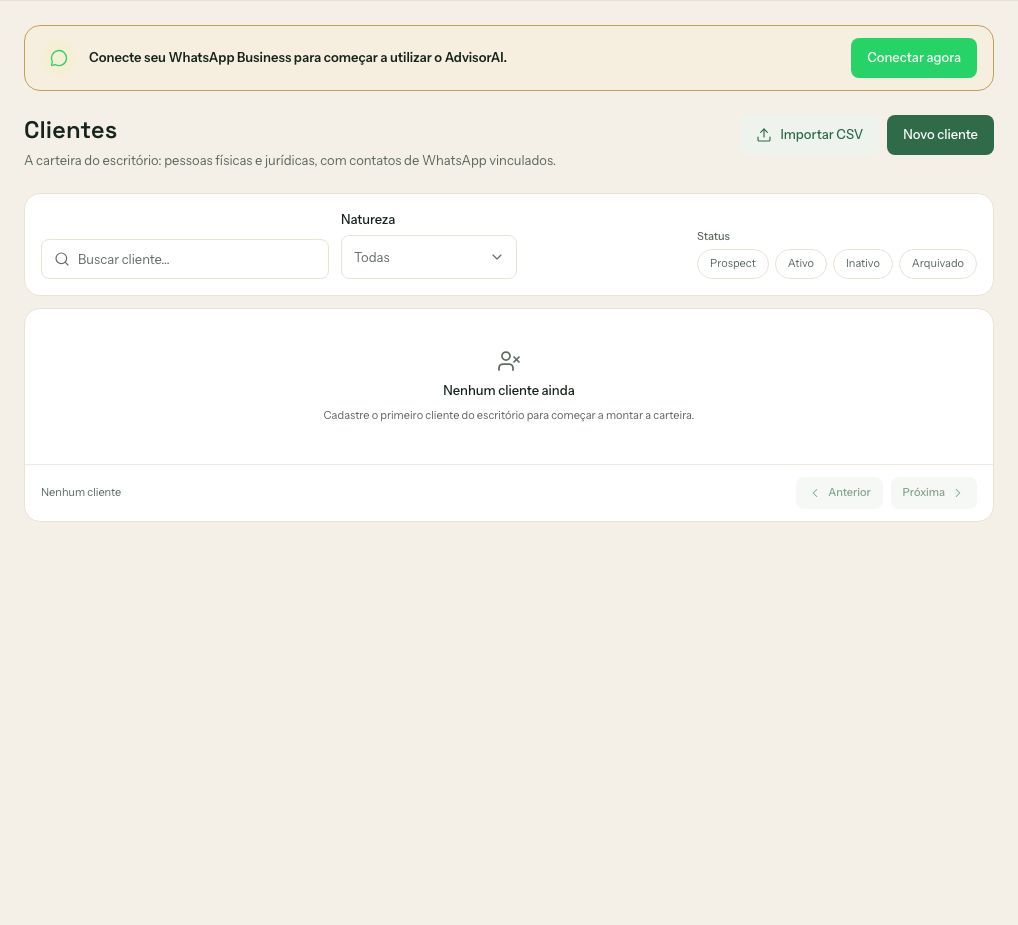
Carteira ainda vazia — primeiro acesso à tela de Clientes.
2. Abra o formulário de novo cliente
Clique em Novo cliente. Por padrão o formulário começa em Pessoa física, pedindo CPF e Nome completo — os únicos campos obrigatórios. Tudo abaixo disso (data de nascimento, e-mail, telefone, status, endereço, contas no parceiro, observações) é opcional e pode ser preenchido depois.
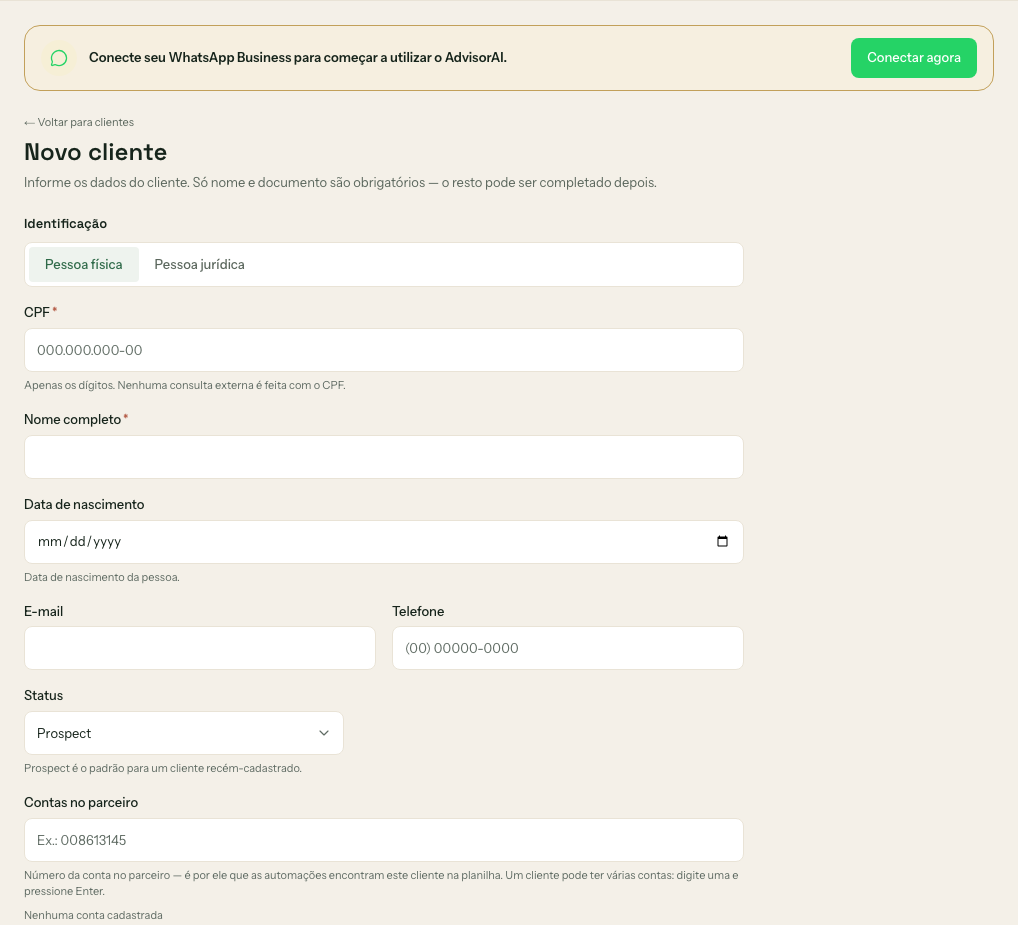
Formulário de novo cliente — modo Pessoa física.
Pessoa jurídica troca o documento para CNPJ — com botão de consulta na base pública, igual à criação do escritório — e libera o campo opcional Nome fantasia. O campo obrigatório de nome vira Razão social.
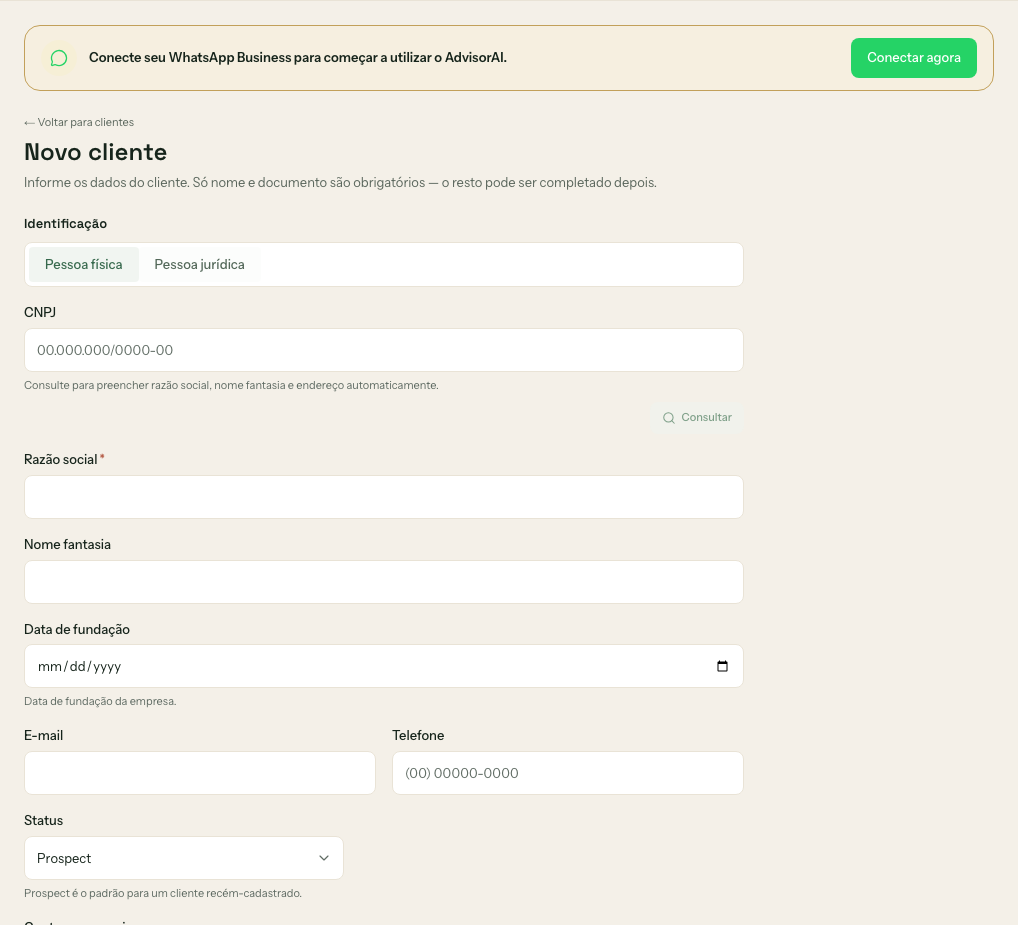
O mesmo formulário, alternado para Pessoa jurídica.
3. Preencha o que fizer sentido agora
Volte para Pessoa física e preencha ao menos o CPF e o nome. Vale completar E-mail e Telefone se já tiver essa informação em mãos — isso ajuda a localizar o cliente depois e não trava o cadastro caso falte algo.
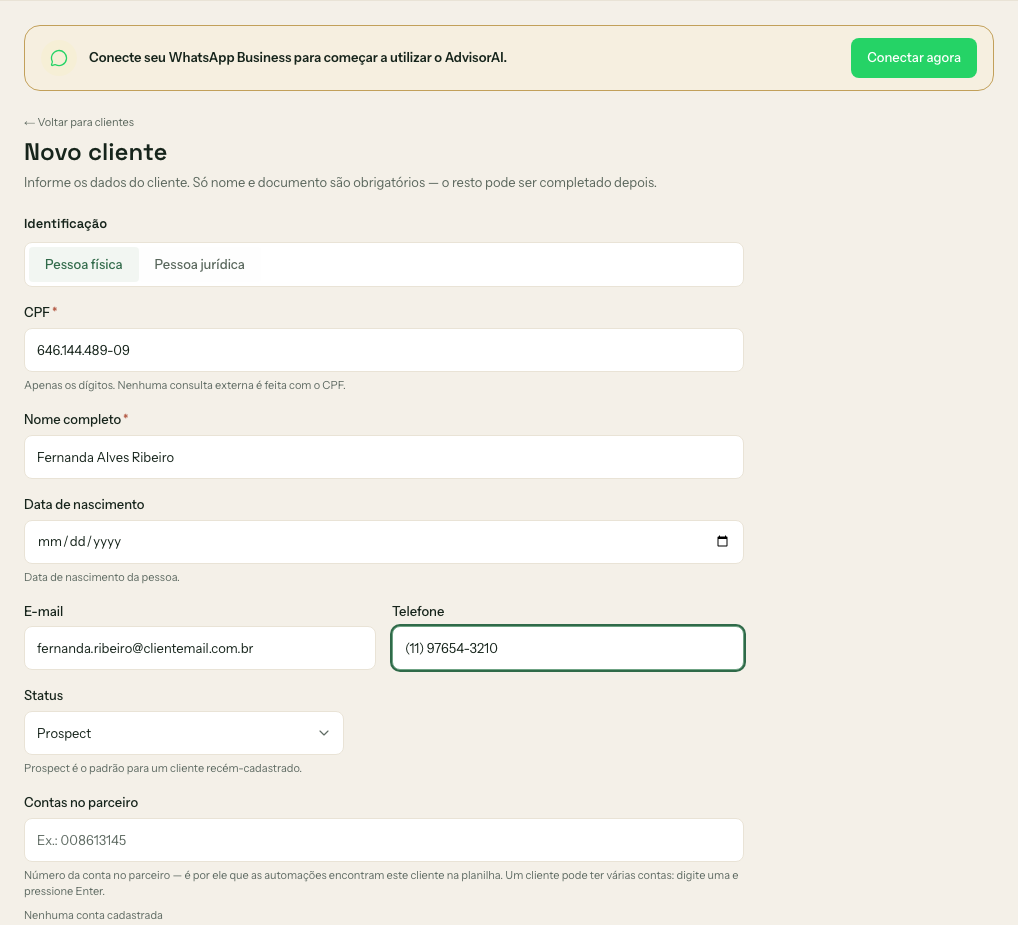
Campos principais preenchidos, pronto para Cadastrar cliente.
4. Cliente cadastrado
Ao confirmar em Cadastrar cliente, o registro aparece na lista com status Prospect (o padrão para um cadastro recém-criado), documento mascarado, e o contato informado. A partir daqui dá para editar, arquivar ou vincular contatos de WhatsApp já existentes ao cliente.
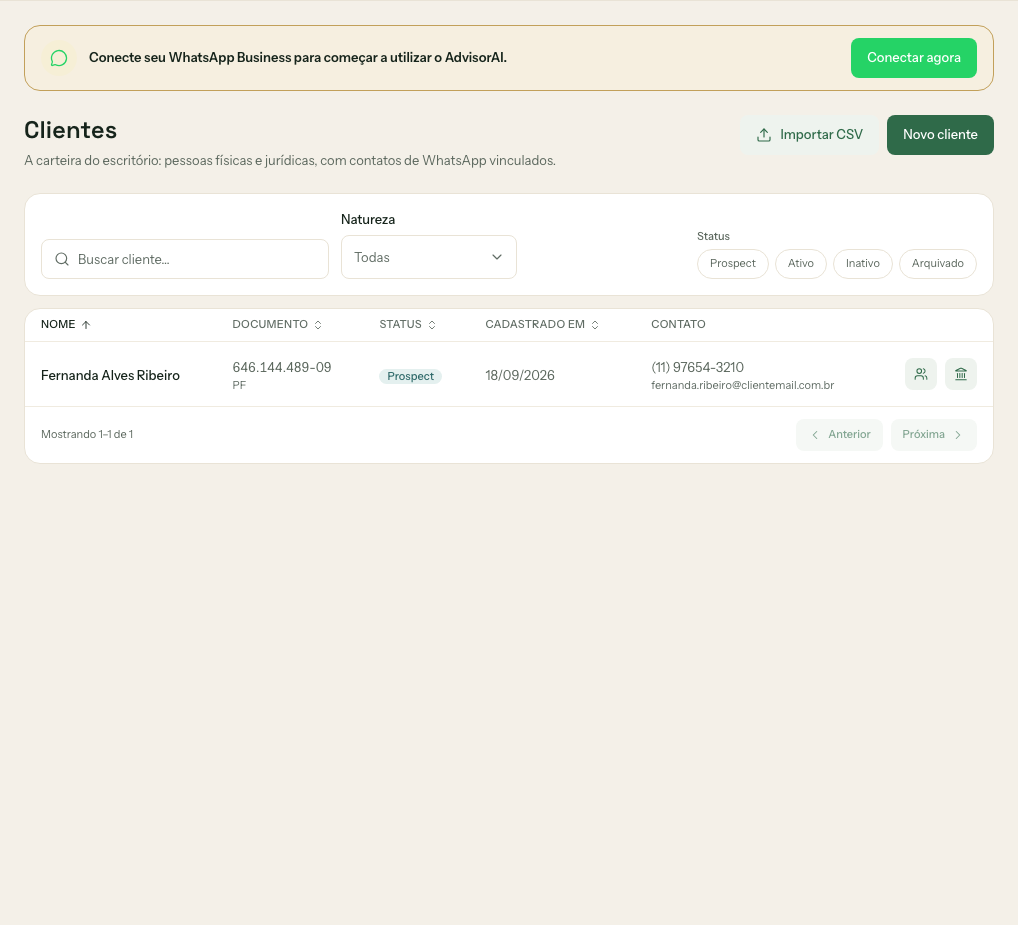
A carteira agora com o primeiro cliente.