Convidar seu time
Com o escritório criado, o próximo passo do assistente de configuração é trazer os assessores que vão trabalhar com você. Cada convite vira um link por e-mail — e dá para enviar quantos forem necessários, um de cada vez, sem sair da tela.
1. Chegue à etapa "Time"
Depois de confirmar os dados do escritório, o assistente avança automaticamente para o passo 3 de 4: Convide seu time. Se preferir, dá para pular esta etapa e convidar pessoas depois — mais detalhes no final desta página.
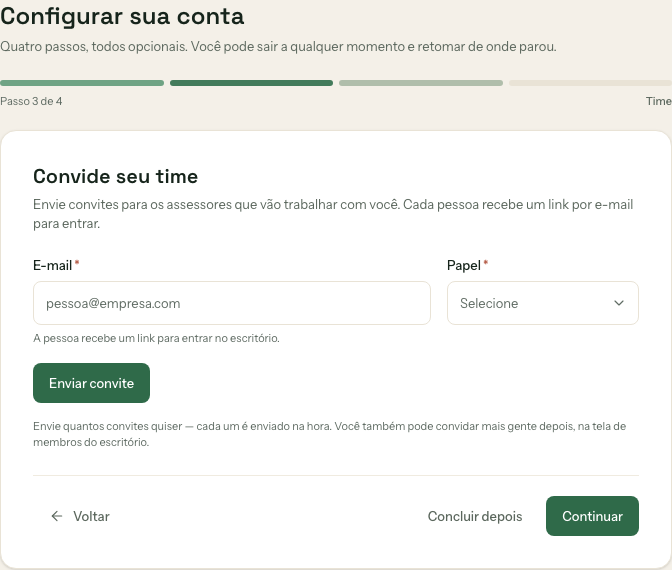
Passo 3 de 4 — Time: formulário de convite.
2. Preencha e-mail e papel
Informe o E-mail da pessoa e escolha o Papel dela no escritório: Gestor ou Membro. A pessoa convidada recebe um link para entrar diretamente neste escritório — não é preciso criar cadastro à parte.
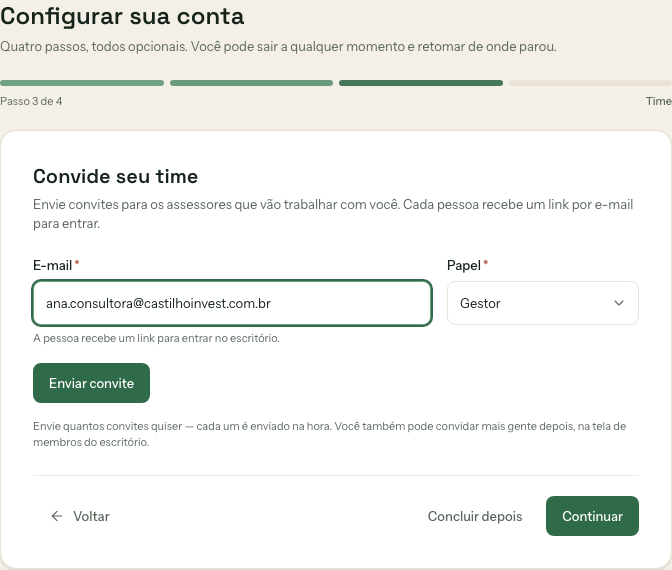
Formulário preenchido, pronto para enviar.
Proprietário — esse papel não é atribuído por convite. Use Gestor para quem também vai administrar o escritório, e Membro para o restante do time.
3. Envie o convite
Clique em Enviar convite. A confirmação aparece na hora, o formulário é limpo e fica pronto para o próximo — assim dá para convidar todo o time em sequência, sem recarregar a página.
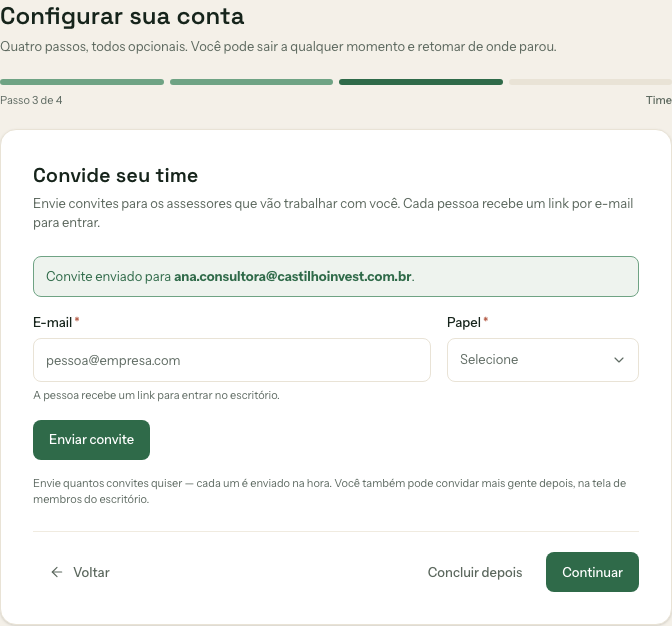
Convite enviado — o formulário já está pronto para o próximo.
Concluir depois sai do assistente sem perder o progresso, e é sempre possível convidar mais gente na tela de membros do escritório, mais tarde.
4. Conclua a configuração
Ao terminar os convites, clique em Continuar para chegar ao último passo: Tudo pronto. Ele resume o que foi configurado e, ao clicar em Finalizar, leva direto para o dashboard — o aviso de configuração pendente desaparece.
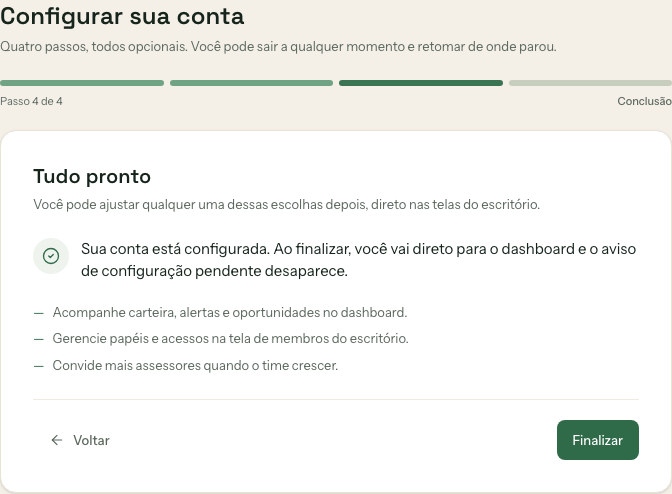
Passo 4 de 4 — Conclusão.