Criar seu escritório
Este guia mostra as telas exatas do assistente de configuração, do cadastro até o escritório pronto. O escritório é a base do resto do produto: é nele que a conexão do WhatsApp, os clientes e o time vão viver.
1. Crie sua conta
Na tela de cadastro, informe nome completo, e-mail e senha — ou entre direto com o Google, em Cadastrar com Google. A conta fica pronta na hora, sem cartão e sem espera.
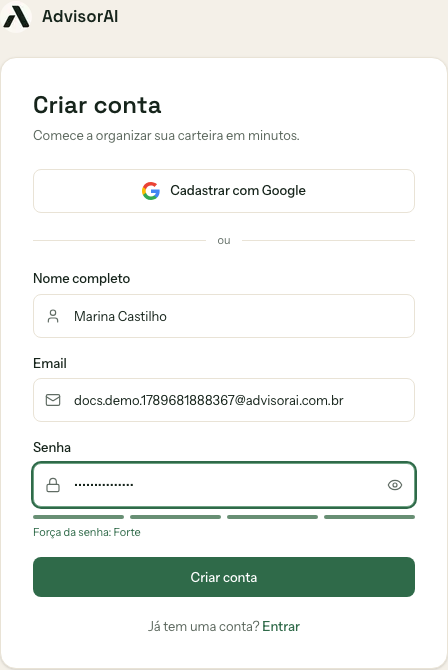
Tela de cadastro, com força da senha exibida em tempo real.
2. Comece a configuração
Assim que a conta é criada, o assistente de configuração recebe você. São quatro passos rápidos e nenhum deles é obrigatório — dá para pular qualquer um e retomar de onde parou depois. Clique em Começar para seguir para o passo do escritório.
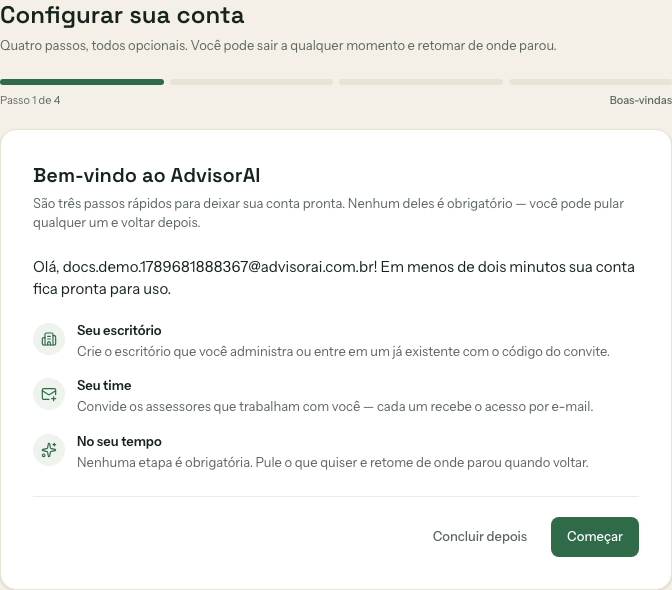
Passo 1 de 4 — Boas-vindas.
3. Escolha "Criar um escritório"
No passo Escritório, decida entre administrar um escritório novo ou entrar em um já existente com um código de convite recebido por e-mail. Para configurar o seu, selecione Criar um escritório.
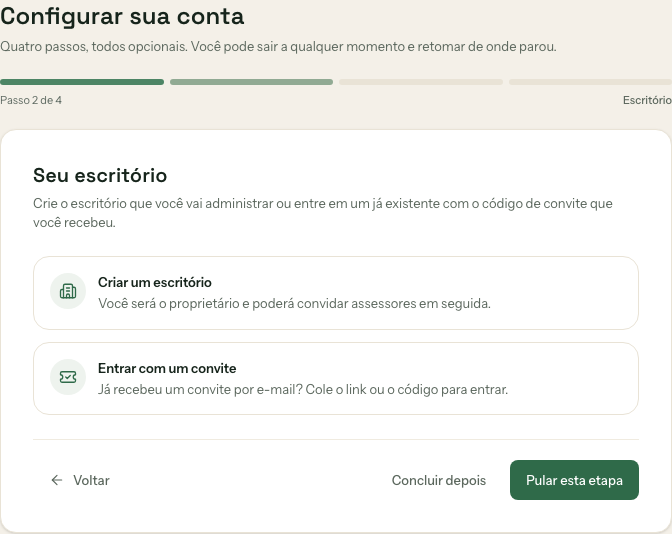
Passo 2 de 4 — Escritório: as duas opções disponíveis.
Entrar com um convite em vez de criar um escritório novo — você entra direto no escritório que já existe, sem duplicar cadastro.
4. Preencha os dados do escritório
Informe o CNPJ e clique em Consultar para preencher automaticamente razão social, nome fantasia, telefone e endereço a partir da base pública. Todos os campos continuam editáveis — o que já foi digitado à mão nunca é sobrescrito pela consulta. Revise os dados e confirme em Criar escritório.
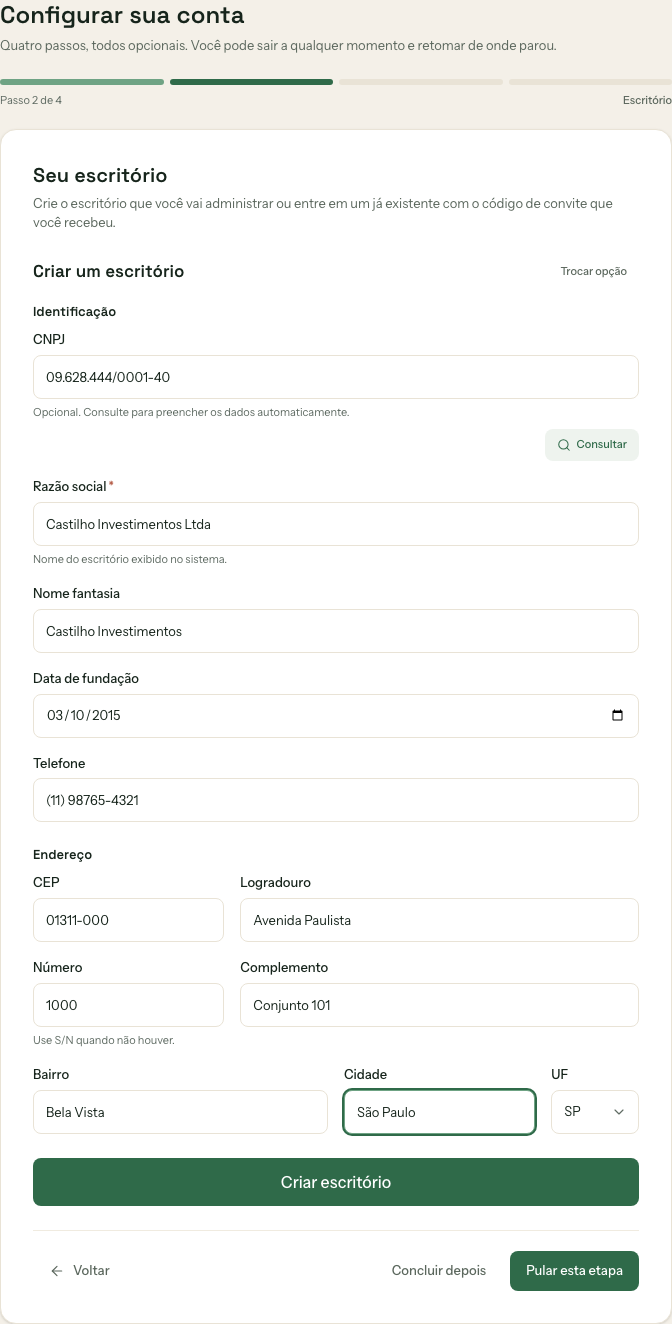
Formulário completo: identificação e endereço do escritório.
5. Escritório criado
Pronto — o escritório já existe no AdvisorAI e fica marcado como o seu escritório ativo. O assistente segue direto para o próximo passo do onboarding: convidar os assessores do seu time por e-mail.
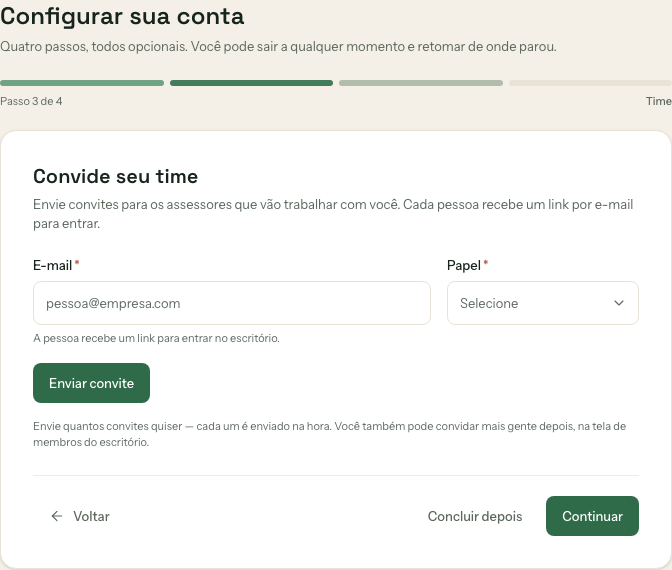
Passo 3 de 4 — Time: o escritório recém-criado já está ativo.