Importar clientes via CSV
Para cadastrar muitos clientes de uma vez, use a importação por CSV em vez do formulário manual. Cada linha do arquivo vira um cliente, e nada é gravado antes de você conferir uma prévia com os números exatos.
1. Baixe o modelo e prepare o arquivo
Na tela Clientes, clique em Importar CSV. O modal mostra a área para soltar o arquivo, o link Baixar modelo (.csv) e as regras de formato: até 2 MB e 2.000 linhas, delimitador , ou ; — o arquivo salvo pelo Excel funciona como está.
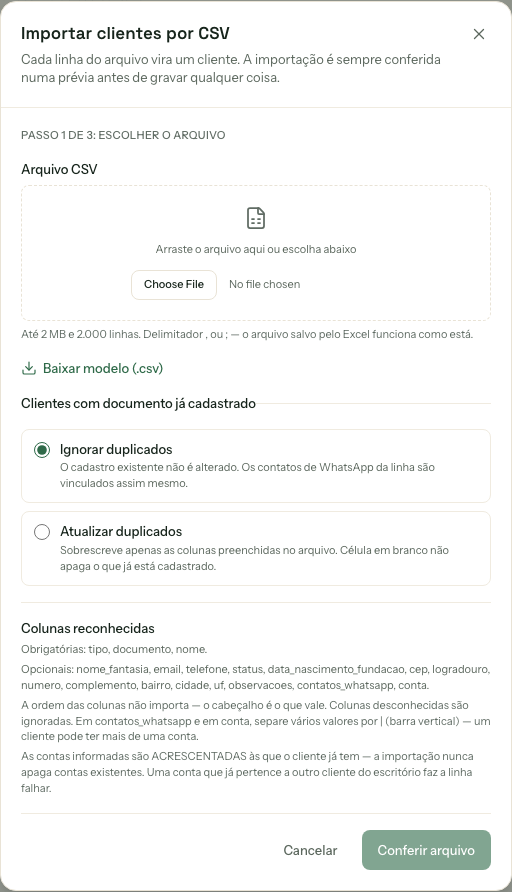
Passo 1 de 3 — escolher o arquivo.
Só três colunas são obrigatórias: tipo, documento e nome. As demais — nome_fantasia, email, telefone, status, data_nascimento_fundacao, cep, logradouro, numero, complemento, bairro, cidade, uf, observacoes, contatos_whatsapp, conta — são opcionais. A ordem das colunas não importa, e colunas desconhecidas são ignoradas.
contatos_whatsapp e em conta, separe vários valores por | (barra vertical) — um cliente pode ter mais de um contato de WhatsApp ou mais de uma conta no parceiro.
2. Escolha o que fazer com duplicados
Antes de conferir o arquivo, escolha o que acontece quando uma linha traz um documento já cadastrado no escritório: Ignorar duplicados mantém o cadastro existente intacto (mas ainda vincula os contatos de WhatsApp da linha); Atualizar duplicados sobrescreve só as colunas preenchidas no arquivo — uma célula em branco nunca apaga o que já está cadastrado.
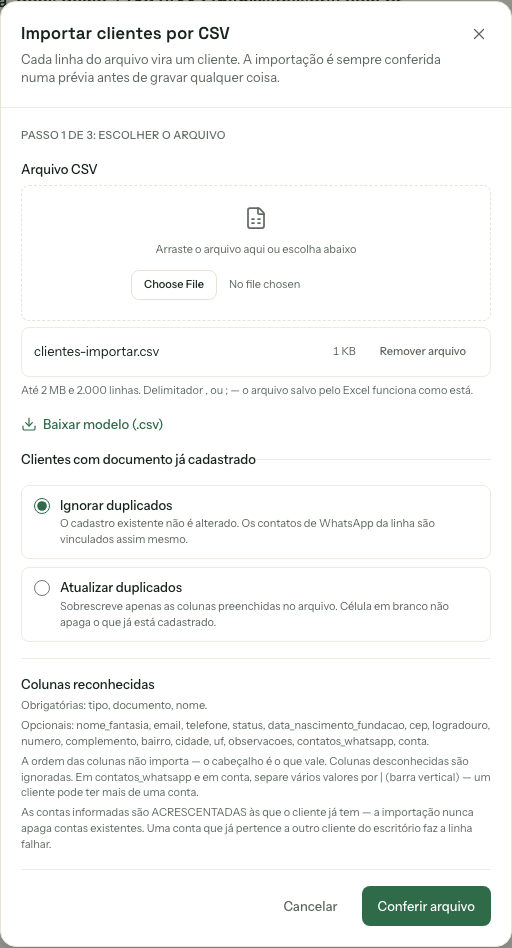
Arquivo selecionado, pronto para conferir.
3. Confira a prévia
Clique em Conferir arquivo. Nada é gravado nesta etapa — a prévia mostra quantas linhas virariam clientes novos, atualizados, ignorados ou com erro, e lista só as linhas com problema (as que vão ser criadas com sucesso são contadas, não listadas).
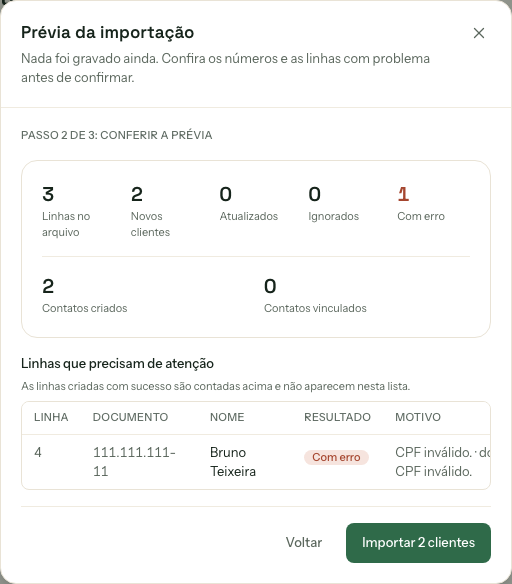
Prévia: uma linha com CPF inválido foi sinalizada antes de gravar qualquer coisa.
4. Confirme e revise o resultado
Clique em Importar N clientes para gravar de fato. O resultado repete os números da prévia — agora como fato consumado — e mantém a lista de linhas com problema, com o botão Baixar relatório (.csv) para corrigi-las e reenviar só elas depois.
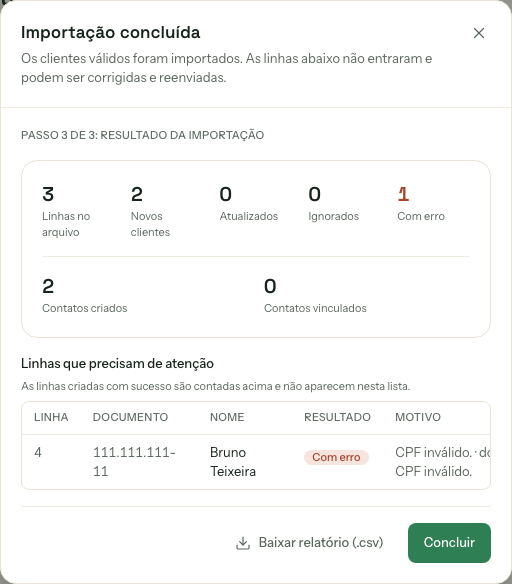
Passo 3 de 3 — importação concluída.