Editar dados do escritório
Em Meu escritório ficam os dados cadastrais do escritório e as preferências de atendimento — inclusive os limites de tempo que decidem quando uma conversa parada vira tarefa. Só proprietários e gestores podem alterar; os demais veem tudo em modo leitura.
1. Identificação e endereço
A seção Identificação traz os mesmos campos preenchidos na criação do escritório: CNPJ, Razão social, Nome fantasia, Data de fundação e Telefone, seguidos do Endereço completo. Diferente da criação, não há botão de consulta automática do CNPJ aqui — o objetivo é editar o que já foi digitado, sem correr o risco de uma consulta sobrescrever um ajuste manual.
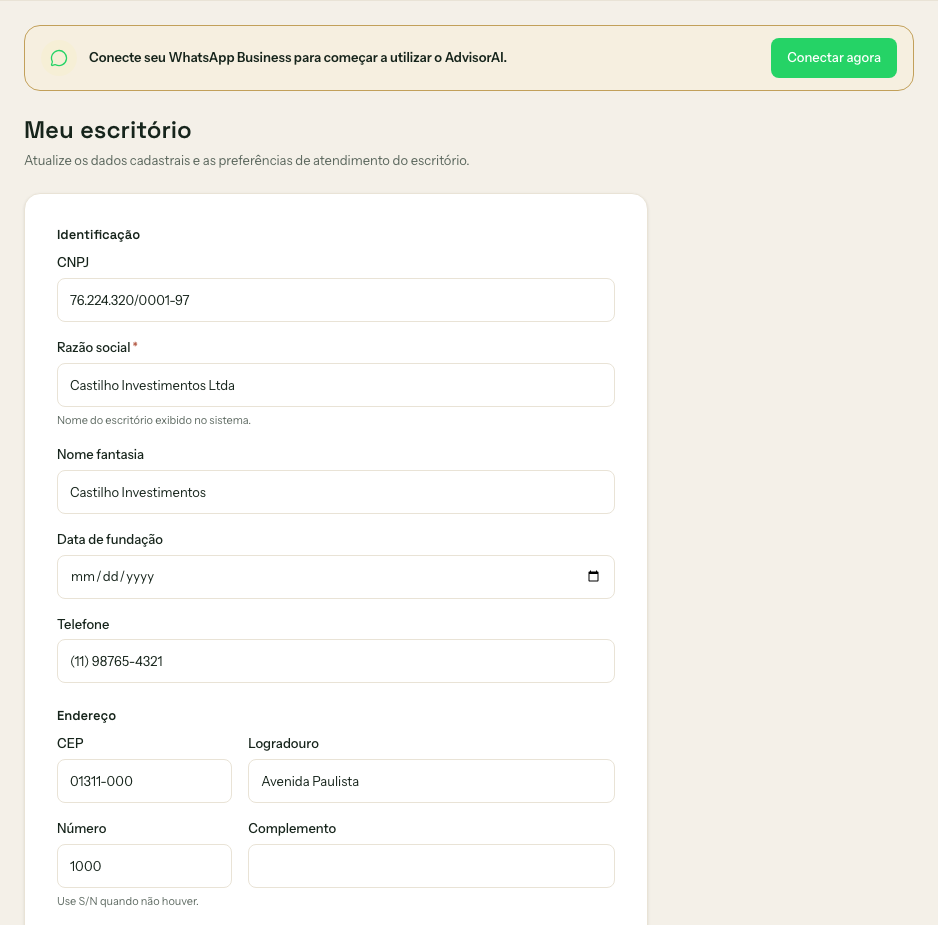
Seção Identificação, com os dados definidos na criação do escritório.
2. Limites de tempo em Conversas
Mais abaixo, a seção Conversas concentra três limites, cada um escolhido numa lista fechada de opções: Encerrar conversa após define quanto tempo sem mensagens novas até o atendimento ser considerado concluído. Cobrar resposta do atendente após e Cobrar resposta do cliente após são os limites que abrem uma tarefa quando o outro lado não responde a tempo.
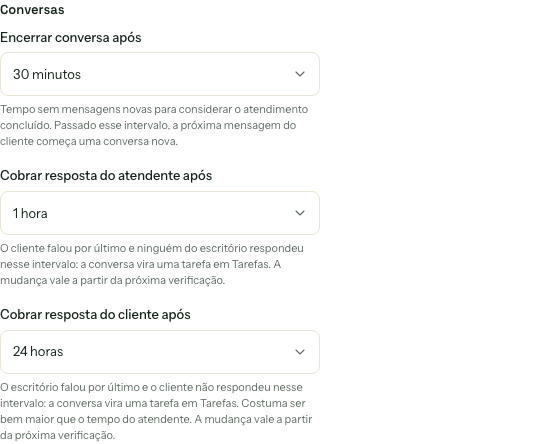
Os três limites que alimentam a fila de tarefas.
3. Altere e salve
Edite os campos que fizerem sentido — aqui, o Nome fantasia e o tempo de Cobrar resposta do atendente após — e clique em Salvar alterações.
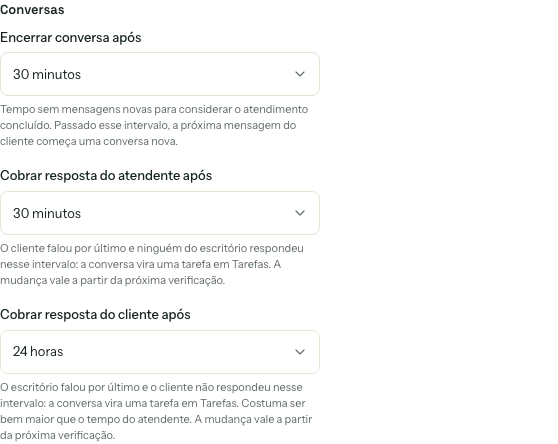
Limite do atendente reduzido para 30 minutos, ainda não salvo.
4. Confirmação
Ao salvar, a tela mostra Dados do escritório atualizados. no topo do formulário, com os novos valores já refletidos nos campos.
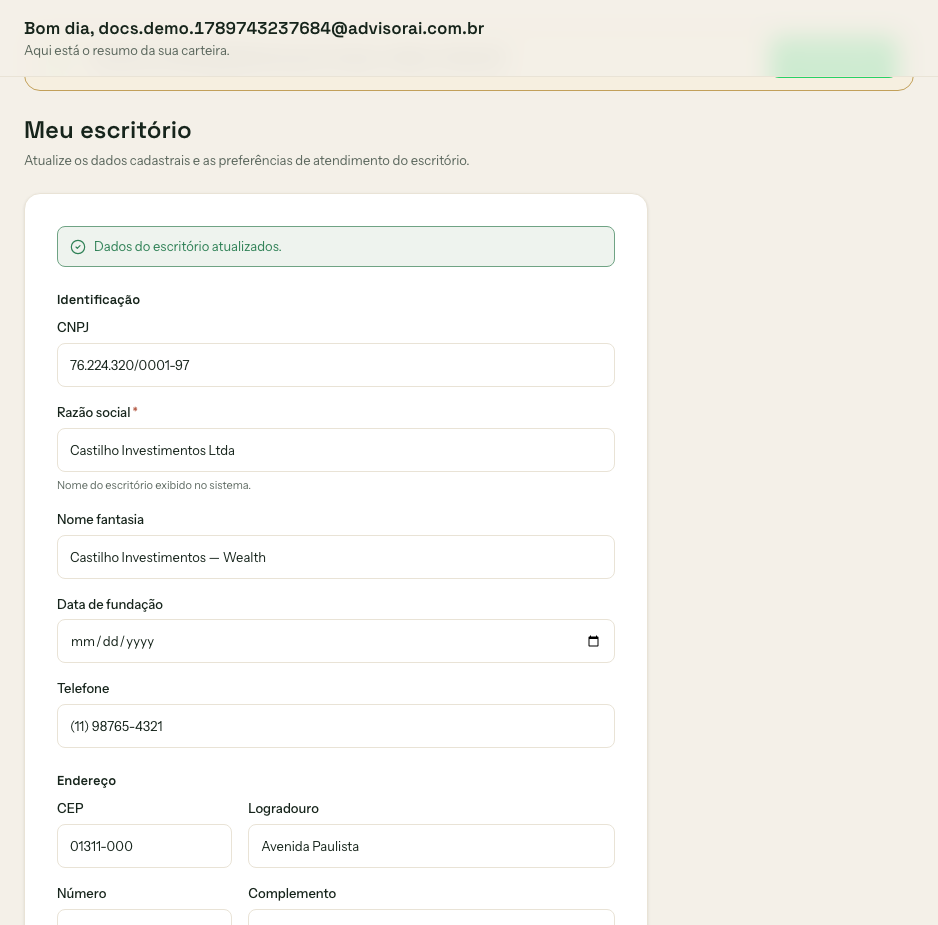
Alterações salvas com sucesso.