Caixa de entrada
A tela Conversas reúne, num só lugar, as mensagens de WhatsApp recebidas por todos os números conectados do escritório. É uma visão em duas colunas: a lista de conversas à esquerda, a troca de mensagens à direita.
1. Antes da primeira mensagem chegar
Sem nenhuma conversa ainda — seja porque nenhum número está conectado, seja porque ainda não chegou mensagem — a tela mostra um estado vazio simples. Ela não exige nenhuma configuração própria: assim que um cliente escrever para um número conectado, a conversa aparece aqui sozinha.
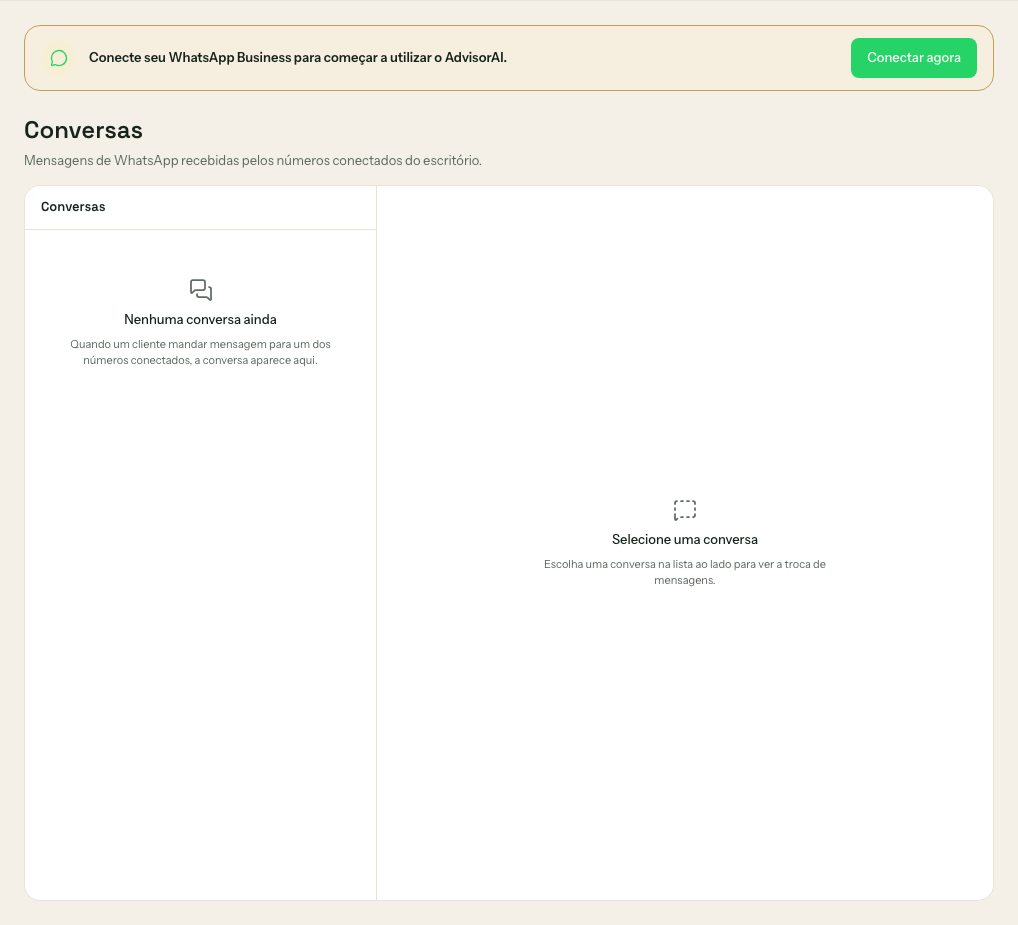
Caixa de entrada antes da primeira conversa.
2. A lista de conversas
Cada linha mostra o nome do contato (ou Contato sem nome, quando o WhatsApp não informou um), o número conectado por onde ela chegou, há quanto tempo houve a última mensagem, e um selo com a contagem de mensagens não lidas.
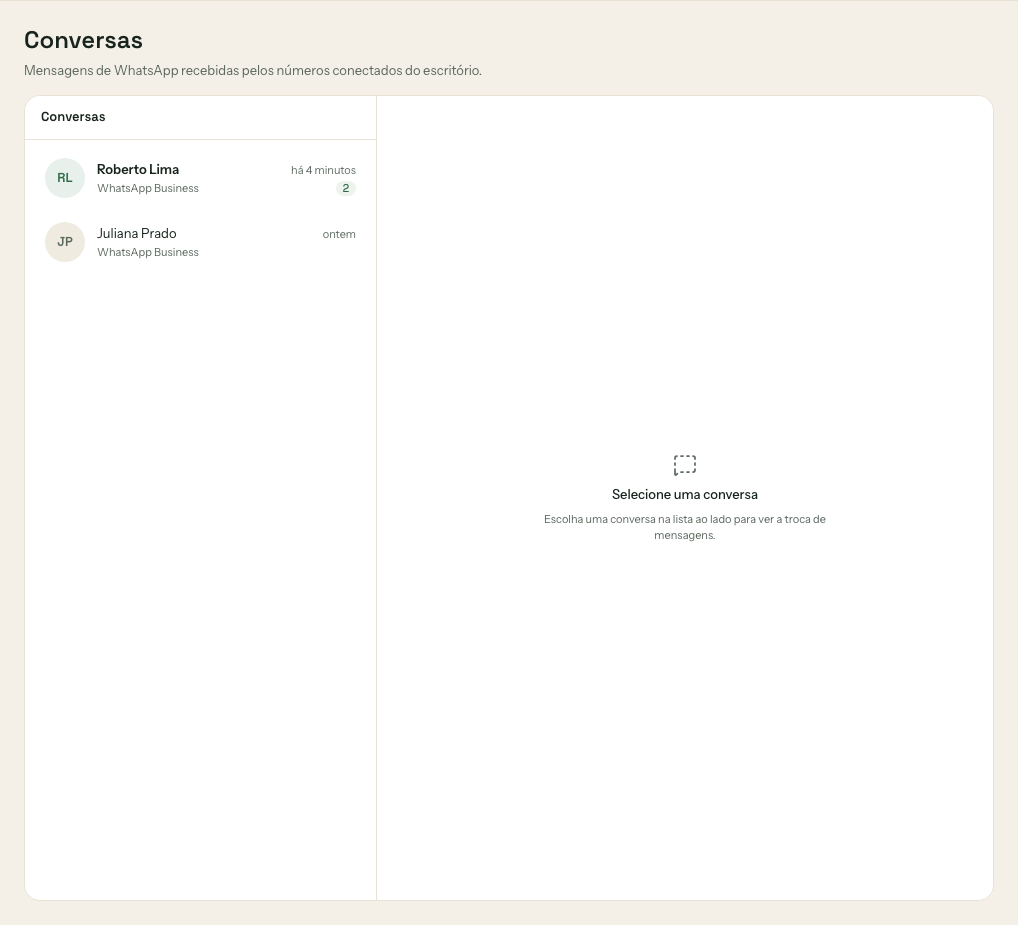
Lista de conversas — nenhuma selecionada ainda.
3. Abra uma conversa
Ao clicar em um contato da lista, o painel à direita mostra o histórico completo de mensagens, mais antigas no topo. Mensagens enviadas pelo escritório aparecem destacadas, com o horário e o status de entrega (enviando, enviada, entregue ou lida).
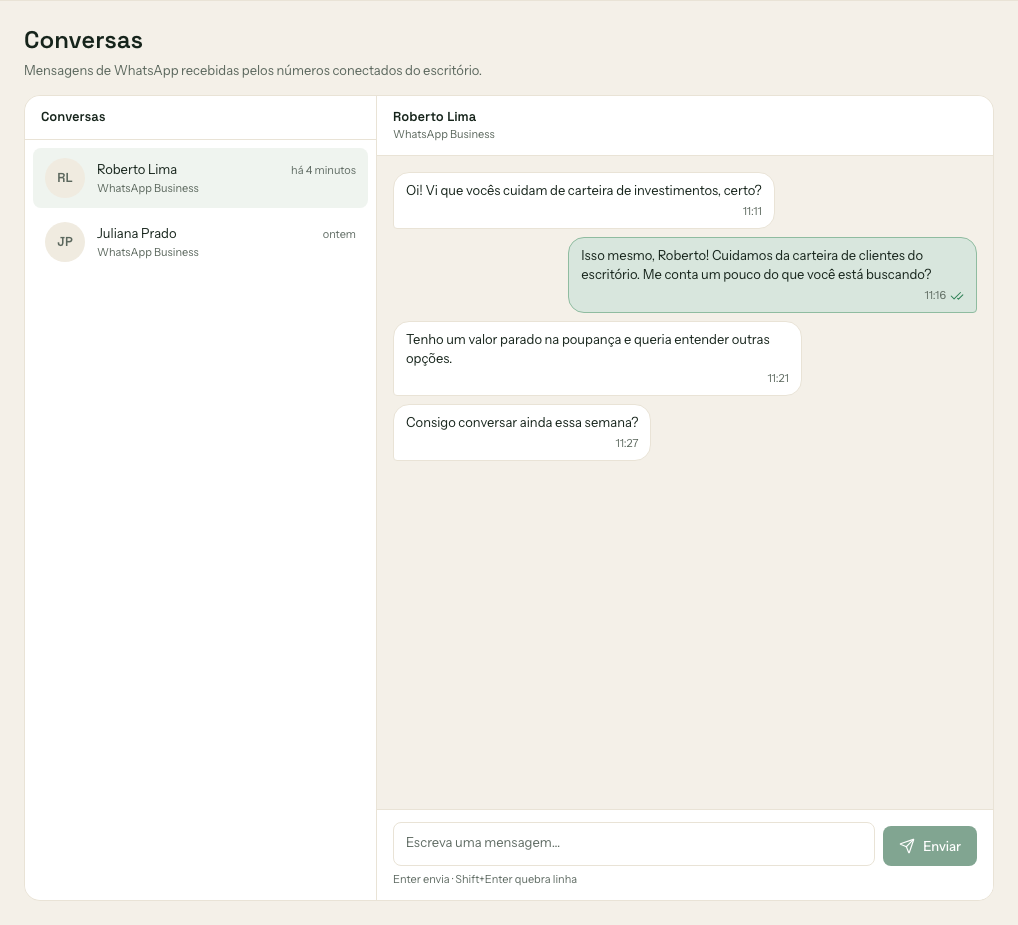
Histórico de uma conversa aberta.
4. Responda pelo composer
O campo de mensagem fica fixo no rodapé da conversa. Basta escrever e pressionar Enter para enviar (Shift+Enter quebra a linha) ou clicar em Enviar. Não há necessidade de sair da tela nem trocar de aba para responder.
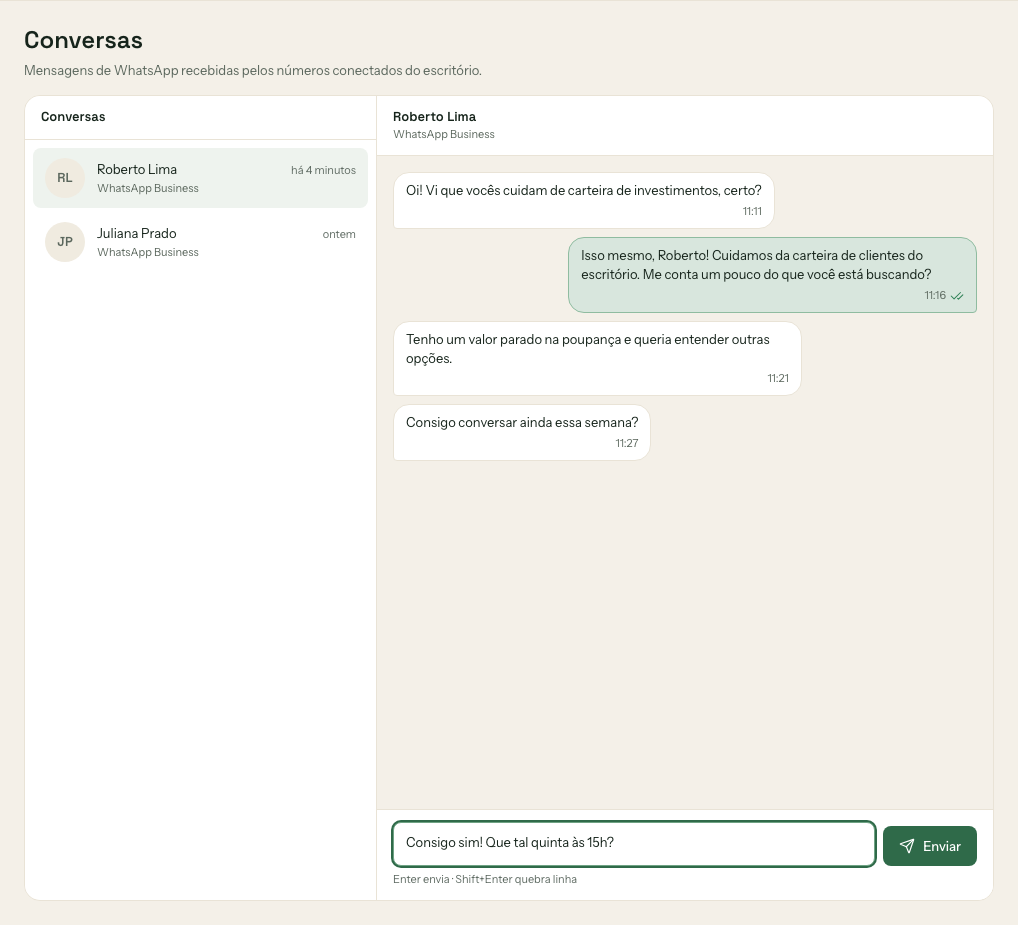
Resposta escrita, pronta para envio.