Fila de tarefas
A tela Tarefas reúne conversas paradas esperando resposta — de um lado ou do outro. Não existe botão para criar uma tarefa à mão: elas surgem sozinhas quando uma conversa fica em silêncio além do tempo configurado para o escritório.
1. De onde vêm as tarefas
Sem nenhuma conversa parada além do limite, a fila aparece vazia. Os limites que definem quando uma conversa vira tarefa ficam em Meu escritório, na seção Conversas — não aqui.
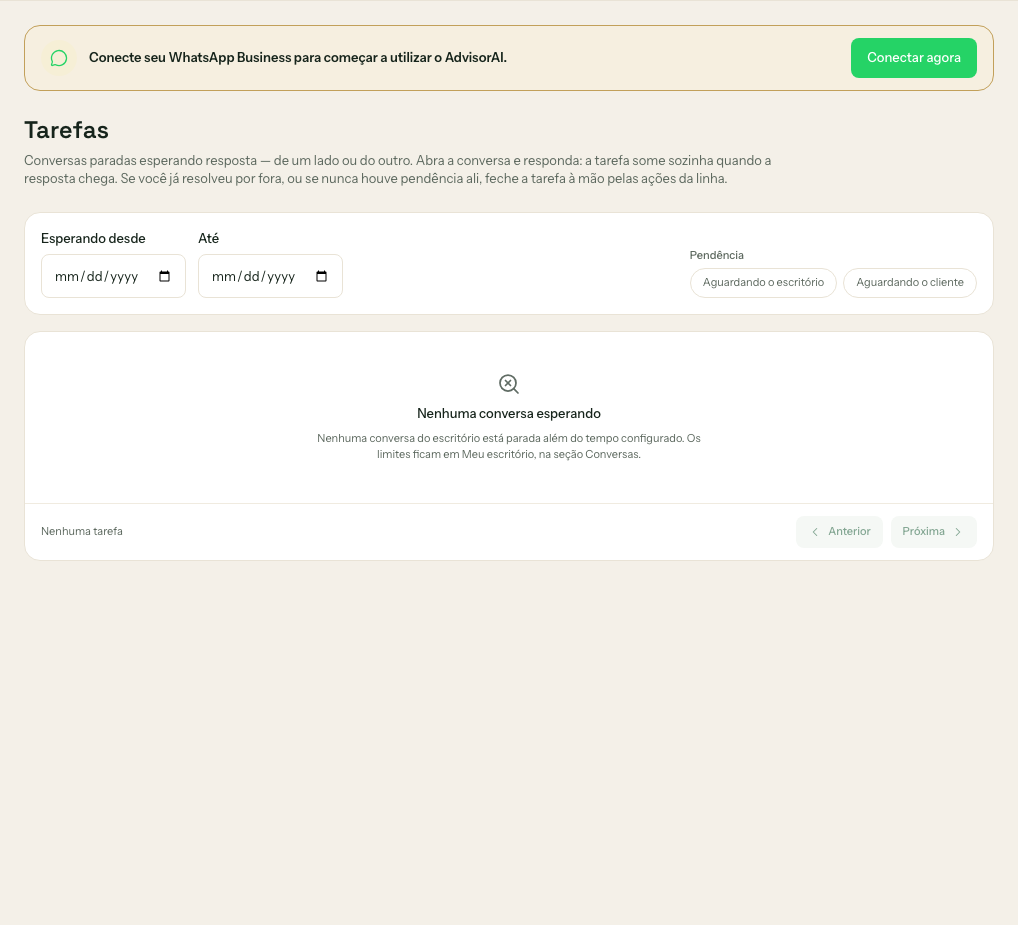
Fila vazia — nenhuma conversa passou do tempo configurado.
2. Os dois tipos de pendência
Cada linha mostra o contato, o tipo de pendência e há quanto tempo ela espera. Aguardando o escritório significa que o cliente falou por último e ninguém do time respondeu a tempo. Aguardando o cliente é o inverso: o escritório respondeu e o cliente não voltou a falar. Tarefas não têm prioridade, prazo nem responsável — a pendência é da conversa, não de uma pessoa específica.
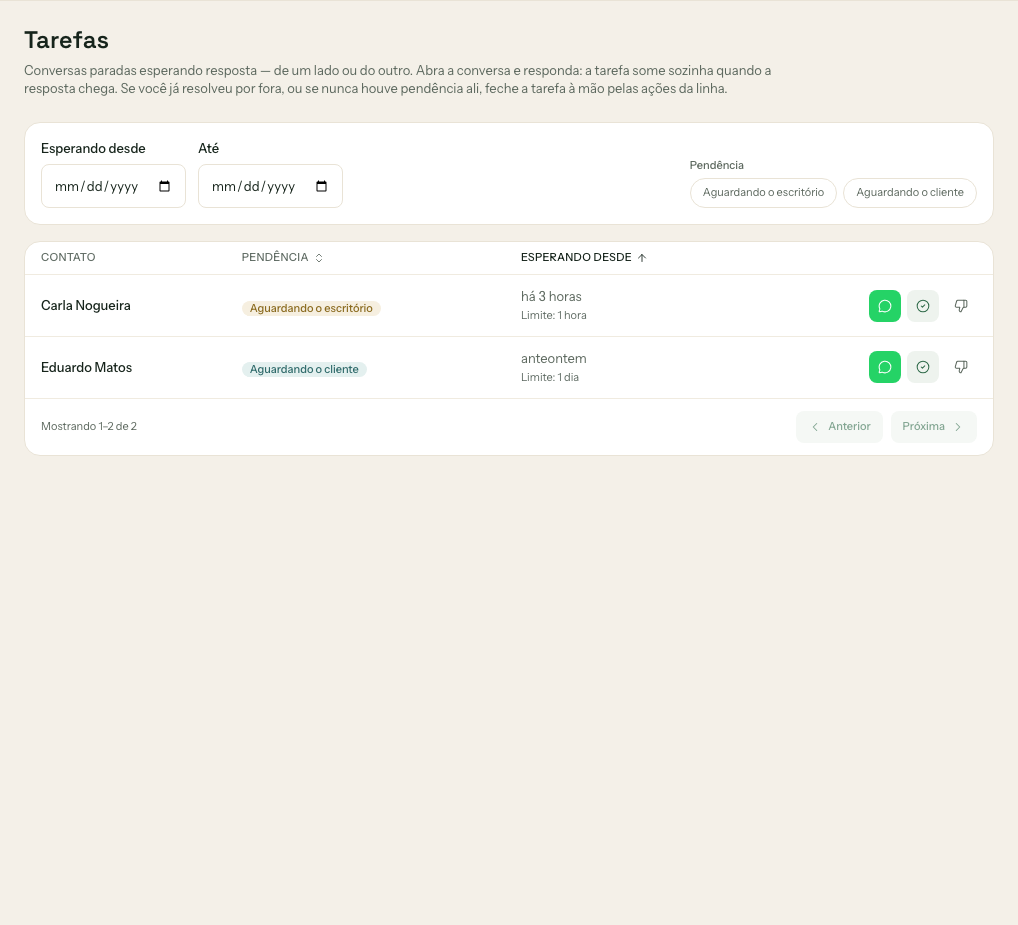
Duas conversas paradas, cada uma com seu limite aplicado no momento em que a tarefa abriu.
3. Resolva pela conversa — a tarefa some sozinha
O jeito normal de encerrar uma tarefa é abrir a conversa (ícone de WhatsApp na linha) e responder: assim que a resposta chega, a tarefa desaparece da fila automaticamente, sem nenhuma ação extra.
4. Feche à mão quando for o caso
Se o assunto já foi resolvido por outro canal — telefone, e-mail, pessoalmente — use Marcar como concluída. A tarefa sai da lista e a conversa continua de onde estava.
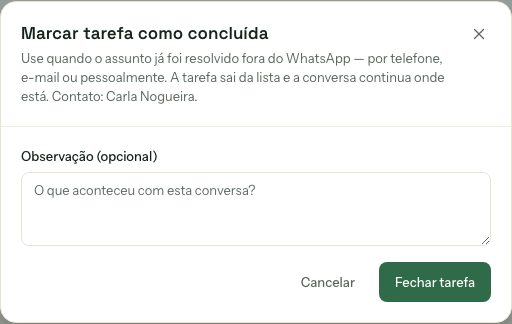
Fechando uma tarefa já resolvida fora do WhatsApp.
Se a pendência nunca existiu de verdade — a conversa já estava encerrada, ou o tempo configurado é curto demais para o seu escritório — use Marcar como falso positivo e escolha um motivo.
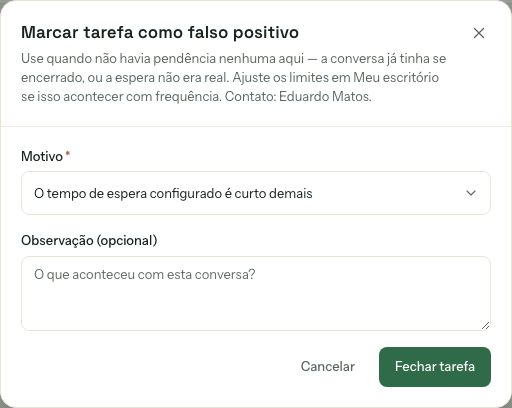
Registrando que a espera configurada estava curta demais para este caso.